![Logo - light.png]](https://success.territorium.com/hs-fs/hubfs/Logo%20-%20light.png?height=20&name=Logo%20-%20light.png)
Tu principal punto de acceso como estudiante será la aplicación móvil LifeJourney. Muchas de las mismas funciones de la aplicación móvil LifeJourney también están disponibles para los estudiantes a través de la aplicación web (https://life.territorium.com).
En este artículo se explica cómo utilizar la aplicación LifeJourney para obtener credenciales digitales y reclamar las insignias abiertas asociadas, que se almacenarán en tu Billetera digital.
Consulta también el artículo “Mi Billetera” para obtener información sobre cómo administrar tu Billetera a lo largo del tiempo.
1. ¿Qué es una credencial digital?
Las instituciones educativas, los programas de capacitación y otros proveedores de aprendizaje ahora pueden emitir credenciales verificables que te permiten compartir tus logros con otras personas de forma segura y confiable. En lugar de depender de certificados o constancias impresas, que pueden falsificarse o perderse, las credenciales verificables se almacenan digitalmente y pueden consultarse y compartirse fácilmente en línea.
Lo especial de las credenciales verificables es que cuentan con una firma digital, lo que las hace resistentes a alteraciones. Esto significa que, cuando compartes tu credencial con alguien, como un posible empleador, esa persona puede verificar su autenticidad y confirmar que fue emitida por una fuente legítima.
Existen dos tipos principales de credenciales que utilizarás en la plataforma: Insignias abiertas (Open Badges) y Comprehensive Learner Record (CLR).
- Las Insignias abiertas (Open Badges) contienen una representación visual de tu logro, que normalmente incluye la marca de la organización emisora y un nombre que comunica el significado de la insignia.
- Un Comprehensive Learner Record (CLR) es un registro digital de todo tu aprendizaje a lo largo de la vida, ya sea que provenga de la obtención de títulos y certificaciones o de la realización de actividades más pequeñas, como cursos, microcredenciales o evaluaciones de competencias.
Las Insignias abiertas normalmente están asociadas con un solo logro, como completar un curso, alcanzar una determinada competencia o finalizar un programa de grado. En cambio, un CLR está asociado con múltiples logros, de manera similar a como una constancia de estudios enumera varios cursos correspondientes a la obtención de un certificado o título.
Territorium es compatible con las versiones Open Badges 3.0 y CLR 2.0 de estos estándares técnicos.
2. Asignaciones manuales mediante resultados de aprendizaje
2.1 Encontrar resultados de aprendizaje para completar
Los resultados de aprendizaje representan los objetivos específicos que deben alcanzarse para desarrollar los conocimientos, habilidades y capacidades que son el objetivo de las experiencias de aprendizaje con las que están relacionados.
Un resultado de aprendizaje estará asociado con un logro específico que debes completar, como una evaluación, un cuestionario, una tarea u otra actividad.
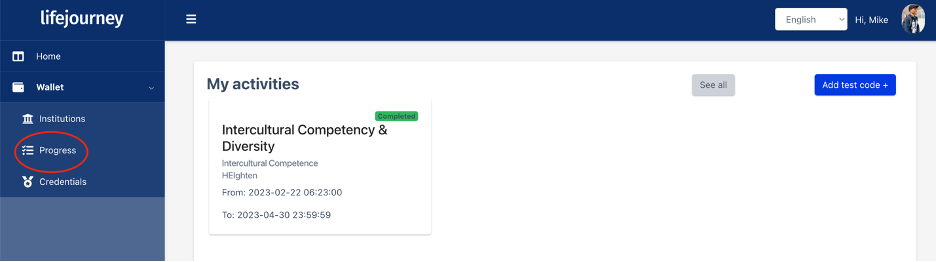
Para encontrar tus resultados de aprendizaje desde la aplicación web, accede a tu Billetera y luego selecciona la pestaña “Progreso”.
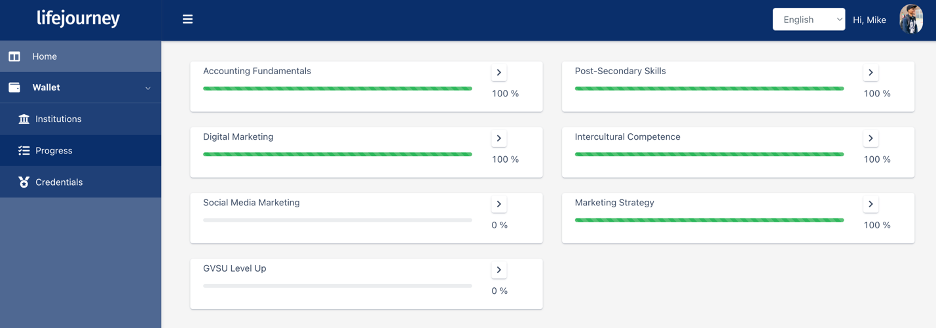
Al igual que en la aplicación móvil, puedes navegar por los resultados de aprendizaje haciendo clic en la flecha derecha para acceder a aquellos que requieren tu atención. Desde esta vista, también podrás ver un porcentaje de avance.
2.2 Enviar evidencia
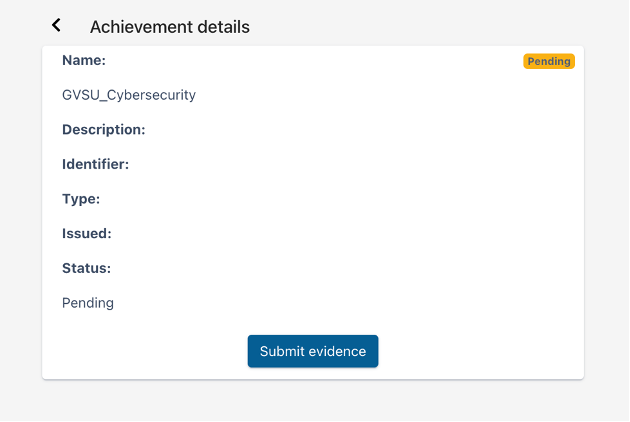
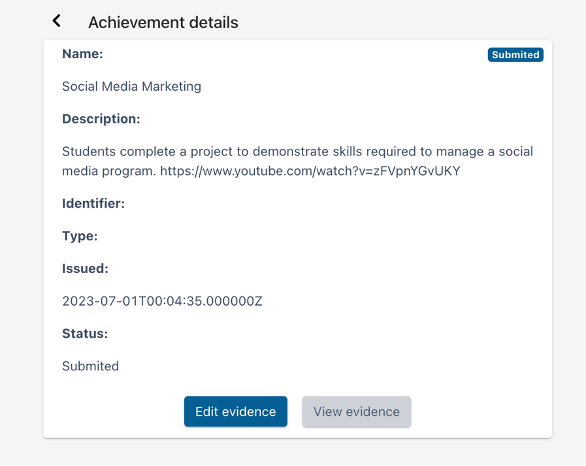
El proceso para cargar evidencia desde la versión web es el mismo que en la aplicación móvil. Simplemente navega por los resultados de aprendizaje hasta llegar a la pantalla de detalles del logro.

Utiliza el botón “Enviar evidencia” para cargarla de la misma manera que lo hiciste en la aplicación móvil.
2.3. Modificar evidencia
El proceso para modificar la evidencia es similar al de la aplicación móvil. Para los resultados de aprendizaje que estén marcados como “Enviado”, haz clic en la flecha derecha.

Selecciona el botón correspondiente para “Editar” o “Ver” la evidencia.
3. Completar evaluaciones
Si tienes asignado un examen de evaluación en la plataforma LifeJourney, como un examen EPP o HEIghten, es posible que recibas insignias automáticamente al completarlo. En este caso, no tendrás que realizar ninguna acción adicional. Simplemente completa tu examen de evaluación.
4. Asignaciones automatizadas mediante actividades en tu Sistema de Gestión del Aprendizaje
Si tu instructor utiliza un sistema de gestión del aprendizaje, es posible que puedas obtener insignias como resultado de actividades de tu curso, como completar cuestionarios o tareas. En este caso, no tendrás que realizar ninguna acción en la plataforma LifeJourney. Simplemente completa tus actividades académicas habituales.
5. Recibir tu insignia
Una vez que el administrador apruebe tu envío, recibirás una notificación indicando que se ha agregado una nueva insignia a tu Billetera y también podrás ver las habilidades que has adquirido.
Recibirás un correo electrónico cuando haya una insignia disponible.

Cuando inicies sesión en tu Billetera, verás la insignia con el estado “Pendiente de aceptar”.
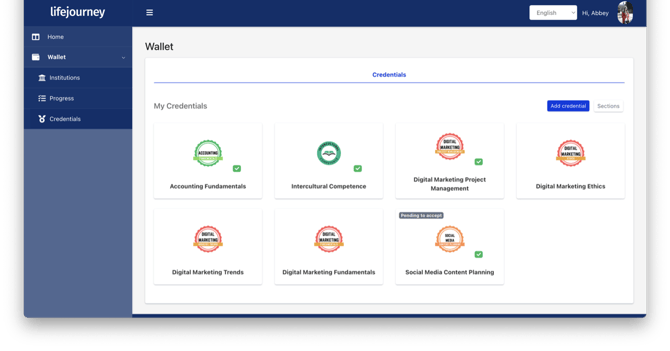
Haz clic en la insignia marcada como “Pendiente de aceptar” para comenzar el proceso de reclamación de la insignia.

En la pantalla de la insignia, haz clic en el botón azul “Aceptar/Reclamar credencial”.
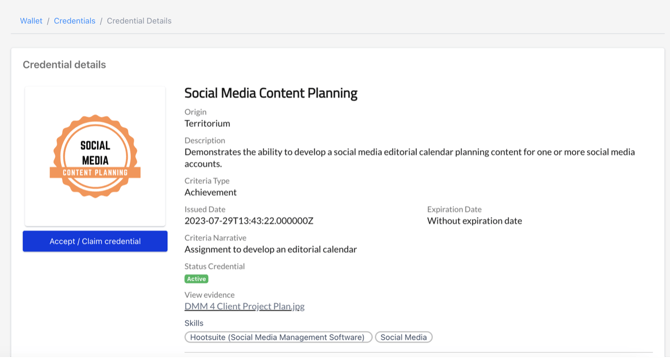
A continuación, recibirás una pantalla de confirmación y la insignia aparecerá en tu Billetera.